iPadをWindowsPCの液タブにしよう!EasyCanvasを使ってみた

当然液晶タブレットを導入すれば簡単に済む話ではあるのですが(なんだかんだで高価だし、置き場所も困るしな〜)という中の人が、以前から気になっていたiPadを液タブ化できるアプリの「EasyCanvas」を利用してみた備忘録的な内容となります。
「EasyCanvas」とは
端的に言えばPC(Windows・Mac)とiPad等のタブレットデバイスを接続し、PC側をタブレットで操作することのできるアプリケーションです。
操作は単純にタッチができるだけではなく、ApplePencilの筆圧感知にも対応しており、ほぼ液晶タブレットと同等の操作を手持ちのタブレットで行うことができます。
2000円程度の買い切りもしくは年額500円程度のサブスクの有償アプリですが、3日間の試用期間があるので相性チェックで気軽に導入できるところも嬉しいポイントです。

新しめの仕様にアップデートされている(らしい)2025版もあるんだけど今回は安定していそうな無印版を試しました!

中の人のiPadProもそろそろ結構古くてペンシルも前世代だしね
EasyCanvasの導入方法
EasyCanvasの導入方法は非常に簡単です。
今回は中の人の環境である
- ・Windows11 デスクトップPC
- ・iPad Pro 2018(第三世代)
への導入でご紹介します。
1:PC・iPadにEasyCanvasをインストールする
公式サイトおよびストアからEasyCanvasをダウンロード・インストールします。
EasyCanvasアプリ(iPad・Android版)は買い切り版(2,000円 程度)とサブスク版(500円/年 程度)があるのでお好みの方を選択してください。
2:PCとiPadをUSBで接続する
読んで字の如く単純にUSBケーブルを刺すだけです。
今回利用するのはiPadProなのでUSB-C同士で接続できるケーブルを使って接続しました。
接続時、iPad側にPCを信頼するかどうかのポップアップが出た場合は信頼します。
3:PC・iPad双方のEasyCanvasアプリを立ち上げる
こちらも単純にアプリを起動するだけです。
Bluetooth等のポップアップが出た場合は許可します。
iPadの方は初回接続時のチュートリアル表示後に購入画面が表示されますが、3日間の無料試用期間があるのでお試しの際は「3days free」のボタンをタップし、購入処理を完了させましょう。
余談:一度接続できれば無線接続も可能
一度有線で接続できればそのままUSBケーブルを抜いても無線で接続できます。
ただし、PCとiPadは同一ネットワーク下である必要があるのでうまくいかない場合は接続しているネット環境を見直してみましょう。
なお、2回目以降はケーブル接続を経由しなくても無線接続が可能です。
接続状態そのものはWi-Fi等の通信状況に左右されるため、安定性を取るなら有線だと思います。

iPadを液タブ化させるアプリも色々あるんだけど、EasyCanvasはまず買い切りがあるのがとってもえらい
お試しなら初期費用が安く済むサブスク版も選べるからその辺りはお好みで
PC側の設定について
接続後、より使いやすくするためにEasyCanvas側で設定が必要な場合があります。
ここではPC側の設定項目をご紹介します。
【Options】
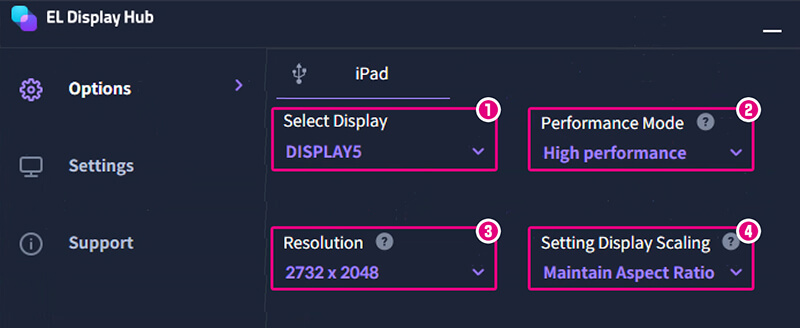
①Select Display
ディスプレイの設定です。
DISPLAY(1)にすると当該モニターとのミラーリング、ミラーリング中にExtension(拡張)を選択するとマルチディスプレイの扱いに変更できます。
マルチディスプレイ時の設定(右側・左側等)はPC側のディスプレイ設定で変更できます。
②Performance Mode
パフォーマンスの設定です。
High・Midium・Lowの3種類。公式FAQ曰くリフレッシュレートと解像度が変わるらしい。
(公式ヘルプに応答が遅い時は下げてみて(意訳)って書いてあるけど今回の環境下では特に遅延を起こしていないからか体感あまりわからず……)
③Resolution
画面解像度の設定です。
おそらくミラーリング時のデフォルトはWindows側のモニターの設定(=日頃使っているモニターの解像度設定)になっていると思われます。
私の環境下だと1600×1200程度に変更することでiPadとほぼ同等程度の比率にできますが、当然画質が下がるので一長一短。
デュアルモニター時はiPadの最大解像度(今回のケースでは2732×2048px)に合わせることができます。
④Setting Display Scaling
タッチ座標の設定です。
Standard(標準)・Maintain Aspect Ratio(アスペクト比に合わせる)・Center Image(中央)の3種類。
主に解像度設定を変更した際、座標がおかしくなった場合に設定します。
基本的には標準でおかしい場合はアスペクト比に合わせるのが無難そう?
【Settings】
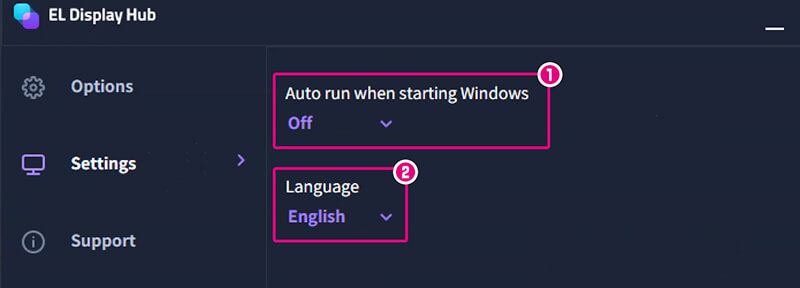
①Auto run When starting Windows
PC起動時に一緒にEasyCanvasを起動するかどうかの設定です。
中の人は初期起動アプリを減らしたいのでオフにしていますが、オンにしていればPC側のアプリ起動の動作を省くことができて楽だと思います。
②Language
言語設定です。
残念ながら日本語には対応していません。(英語・中国語・韓国語のみ)
全部英語なのが若干日本人的とっつきにくさがなくはないけど、難しい英語は特に出てこないから気合いで設定しようね

どうでもいいけど、マルチディスプレイ設定にするとなぜか中の人の環境下だとDISPLAY5になるんだよね……PC側のディスプレイ設定では2の表示なのに……(謎)
iPad側の設定について
iPad側には接続中にメニューバーが表示されます。
各種操作内容は以下の通りです。
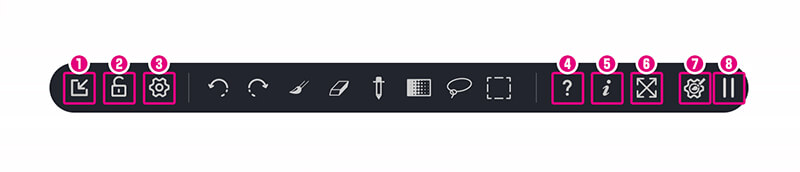
①メニューの最小化
この項目をタップするとメニューバーが折り畳まれ小さなアイコン表示に変わります。
アイコンの位置はドラッグすると移動させることができ、アイコンをタップするとメニューバーが再表示されます。
②タッチロック
オンにしているとPC画面に対してスタイラスペン(ApplePencil)以外の操作を受け付けなくなります。
※メニューバーはロック状態でもタッチ操作が可能なのでペンがない状態で間違えてオンにした際に解除したりはできます。
誤タップが減るため集中して作業ができますが、タッチジェスチャーも受け付けなくなるようです。
③ショートカット設定
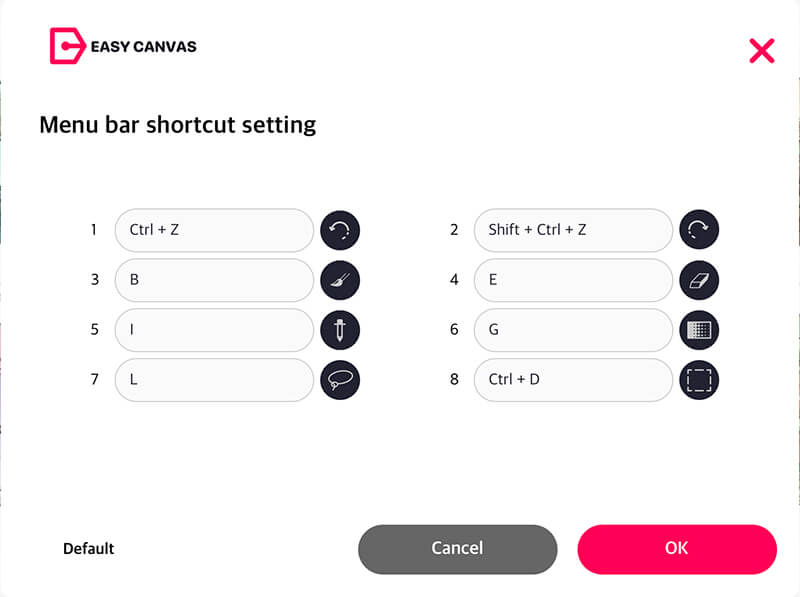
タップすると上記画像の通り8種類のアイコンに好みのショートカットキーを割り振ることができます。
④公式チュートリアル
初回起動時に表示されるチュートリアルを再確認できます。
日本語には対応していません。
⑤アプリケーションの詳細
アプリのバージョンや公式FAQ等へのリンクを確認することができます。
⑥PC画面設定
アプリ内に表示するPC画面のサイズや位置等を設定することができます。
⑦筆圧感知設定
線の入り抜き等の筆圧設定をすることができます。
⑧メニューバーの移動
ドラッグすることでメニューバーの配置を変更することができます。

アンドゥやブラシ・消しゴム切り替えなんかの操作をメニューバーのショートカットに設定できるのは便利かも?
(もちろんPCに繋いでるキーボードもそのまま使えるから慣れてるショートカットはキーボードの方が使いやすいとかもありそうだけど)

イラストソフトによってはタッチジェスチャーに対応していなさそうだったので、その辺の補助にもなると思う
いくつかの描画ソフトで試してみた個人的な感想
イラスト制作で使う(使っていたことのある)ソフトをいくつか動作させてみました。
Paint Tool SAI(ver.2)
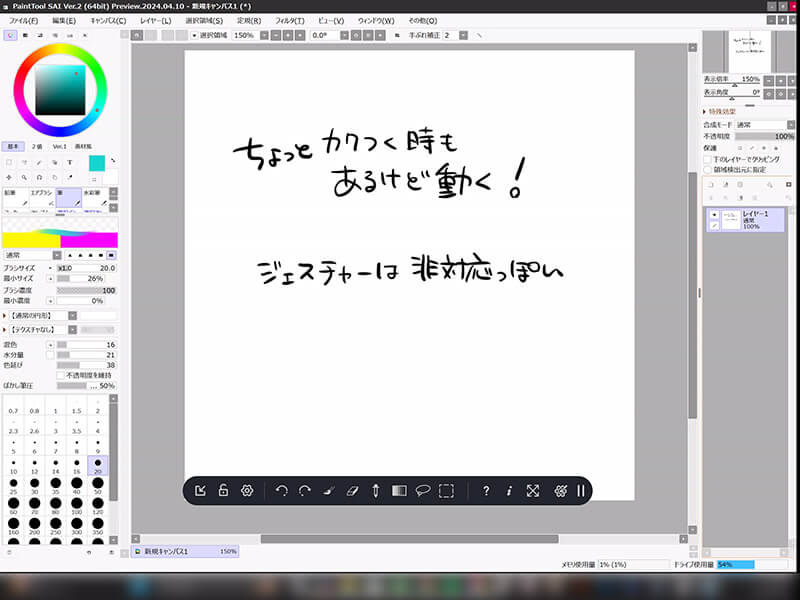
- △ 筆圧・描写ともに若干のカクつき・遅延を感じなくはない
- × 二本指でのアンドゥや拡大縮小・回転等のタッチジェスチャーに非対応
- △ EasyCanvas側のショートカットである程度は対応可能
個人的に大本命のソフトだったのですが、思ったほどは快適じゃないかも……と少し残念になる結果でした。
手ブレ補正は低め(中の人的には2程度)にすることでカクつきは多少抑えられます。
タッチジェスチャーにはおそらくほぼ対応していないと見て良さそうですが、アンドゥ・リドゥあたりはEasyCanvas側のショートカットで対処可能です
とはいえ、SAIを利用するメリットは軽量な動作と綺麗な混色ができるブラシにあると思っているのでEasyCanvasで利用するメリットは薄いと思いました。
CLIP STUDIO(EX ver.1)
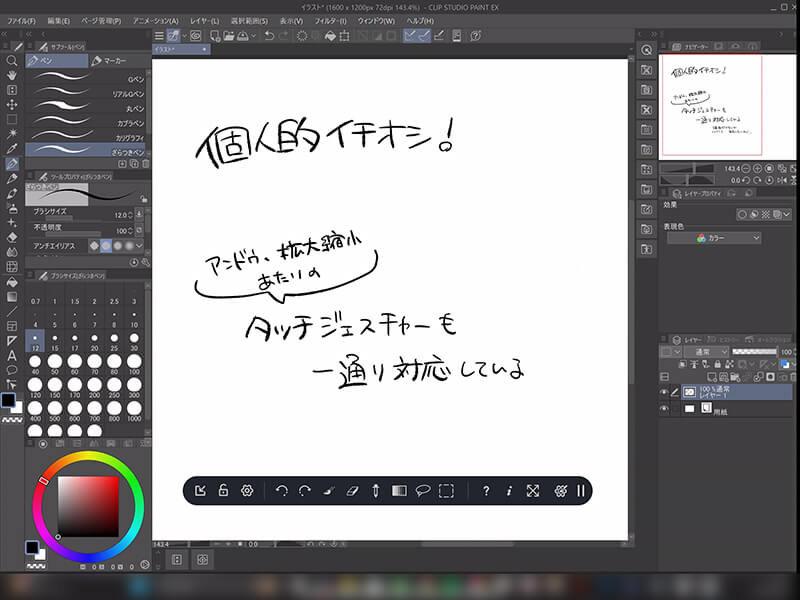
- ◎ 今回試したツールの中で一番カクつき・遅延が少なくとても快適
- ◯ アンドゥや拡大縮小・回転等の一般的なタッチジェスチャーに対応(三本指タップのリドゥあたりは非対応?)
- △ (筆者の環境下では)デフォルトで筆圧感知が効かず、環境設定の変更が必要だった(後述)
正直、日頃利用しているMacPCでも若干挙動の重いソフトのため通信を噛ませたらだいぶ重いのでは?と思っていたのですが、今回試したツールの中で一番落ち着いた挙動をしていたまであります。
iPad版があるお陰なのか、日頃使うタッチジェスチャーに一通り対応しているところも好感触。正直買い切りソフトでこのレベルに動くのちょっとうれしい。
ただ、メニューウィンドウ周りは出しっぱなしにすると12.9インチでも描画領域が狭くなってしまうので、ショートカットを活用して表示を必要最小限にするとか、そもそもメニューウィンドウはメインモニター側に置いておくといった工夫が必要かもしれません。
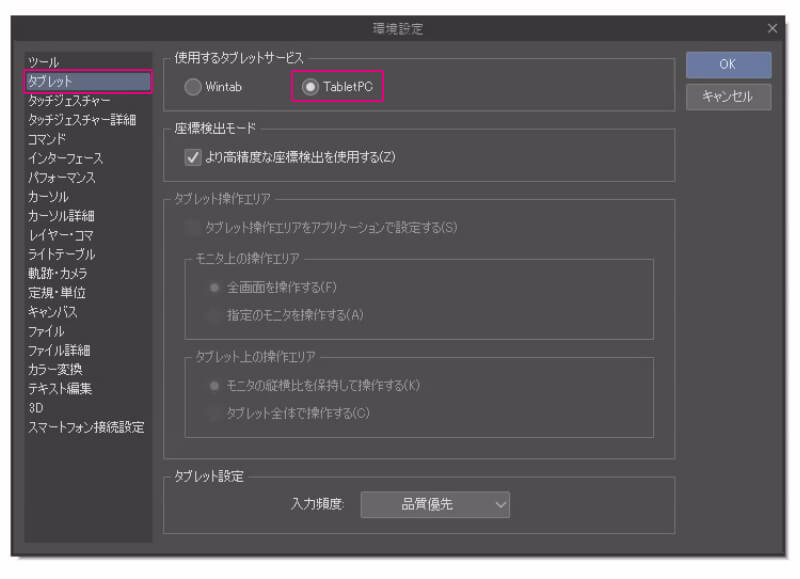
今回試したソフトでは唯一デフォルトでは筆圧感知を受け付けてくれなかったのですが、環境設定→タブレット→使用するタブレットサービスを「TabletPC」に切り替えすることで問題なく動作しました。
Adobe Photoshop(2024)
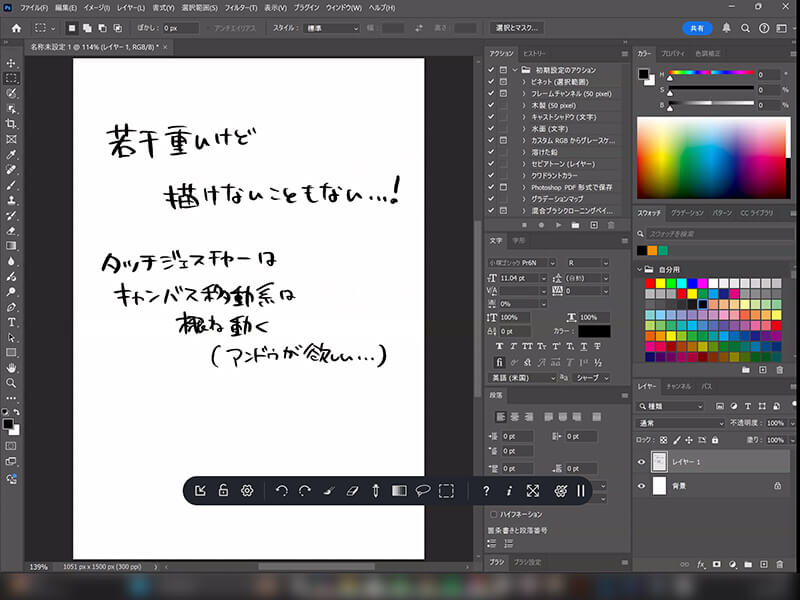
- ◯ 若干の遅延はあるもののカクつきは少なめ
- △ タッチジェスチャーは回転・拡大縮小・キャンバス移動は可能
Photoshopはイラストソフトじゃない……んですが、結構長いことPhotoshopでイラストを描いていたのでお試し。
Photoshopは写真を編集するソフトです。(大事なことなので略)
クリスタに比べるとやや挙動は重めだったのですが、十分に使えそうなレベルでした。
タッチジェスチャーは個人的に一番利用するキャンバスの回転・移動関係は動くので最低限作業できそう、という印象です。

一応一通り確認してはいるんだけど、ここでできないって言ったのに設定変えたらできるよ!のパターンはあり得るから嘘ついてたらゴメンね……!
クリスタの筆圧感知はアプリレビューに書いてくれてた人がいて助かったね〜
まとめ
EasyCanvasを活用することで日頃利用しているiPadをほぼ液晶タブレットの代用として活用することができます。
iPadをお持ちの方で液晶タブレットの導入に迷っているなら、一度お試しください!
PC用のソフトをiPadの画面に映している状態だから正直どうしてもUIの文字が小さかったりウィンドウが邪魔だったりはするんだけど、簡易液タブとしては思ってた以上に活用できそう……というか、これ以上を求める場合はちゃんとした液タブを導入した方がいいかな〜
若干ラグがある時もあるのでフレーム単位のシビアな操作には向かないと思うんだけど、ミラーリングとマルチの切り替えもできるからサブモニターとしての活用も期待できそう