


お家で快適現地気分!Amazon Fire TV StickのブラウザでASOBI STAGEのライブ配信を観てみた!
今回はAmazon Fire TV Stickが配信サービスと思いのほか好相性だったのでご紹介する記事です。
「Amazon Fire TV Stick」の基本的な機能
Prime Video・Amazon Musicの視聴
Amazonが用意しているデバイスなので至極当然の機能ですが、配信されているPrime VideoやAmazon Musicを視聴することができます。
ミラーリング機能
Android系のスマートフォン等のデバイス画面をFire TV Stick上に表示する「ミラーリング」が可能です。
iOS系は標準機能では非対応ですが、後述のアプリケーションを活用することでミラーリングをすることができます。
アプリケーションのインストール
TVerやABEMA、Youtubeといった映像配信サービスはもちろん、Spotifyやradikoといった音楽・ラジオ系配信サービスのようなAmazon外サービスのアプリケーションが公式配信されています。
iOS系では通常できないミラーリングもAirReciver等のアプリケーションを利用することで行うことができます。

Fire TV系、プライム会員じゃないと役に立たなさそ〜って思いがちだけど、アプリが豊富なので全くプライム会員じゃなくても案外活用できるんよ

実際中の人が10年くらい前に初めて使ってた時はプライム会員じゃなかったのでほぼdアニメストア専用機にしてたね〜
隠れた名(?)機能「Amazon Silk」
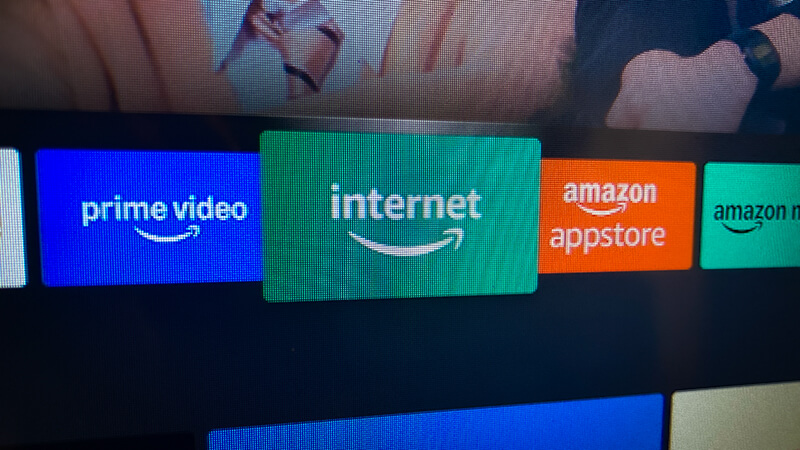
Fire TV Stickでは「Amazon Silk」という名前のインターネットブラウザが利用できます。
インターネットブラウザは名前の通り、インターネット上のWEBサイトを閲覧する機能です。
正直Silkブラウザそのものは若干使いづらいブラウザ(マイルドな表現)ではあるのですが、この機能を利用することでYoutubeやAbemaのような公式アプリが存在しない配信サービスでも、「対応していれば」Fire TV Stick上で表示させることができます。
そう、もう、お分かりですね。
「ASOBI STAGE」をブラウザで開くことができるのです。
特定層のユーザーにしか認識されていないであろうサービスで紹介してしまった。でも続けます。
「ASOBI STAGE」はバンダイナムコエンターテインメントが運営しているコンテンツのライブイベント等を配信するオンラインプラットフォーム、言うなれば配信用WEBサイトです。
本記事の作成時点では各種ブラウザ上での配信となっており、当然Fire TV Stick用のアプリケーションの配信もありません。
そのため、Fire TV Stick上に映す場合はミラーリング機能を利用するか、ブラウザを利用するかの二択です。
ミラーリング機能は利用デバイスの画面サイズに依存してしまうためどうしても映像部が小さくなるのがネック、また通信の都合上ラグも発生しやすいのも明確にデメリットです。
利用できるならブラウザ機能を利用して、Fire TV Stickから直接映像を再生させればラグを最小限に抑えられ、且つ画面サイズを最大限活用して高画質に鑑賞できるので非常にオススメです。
ただし、Fire TVの機種や利用するWEBサイトによっては当然動作しない可能性もあるのでその場合は諦めてミラーリング機能を活用しましょう。

ASOBI STAGEは公式ハウツーを見る限りミラーリングを推奨してるっぽいんだけど……

なんか、試したら、いけちゃったんだなあ

Wi-fi6目的で無駄に4K Plusにしたんだけどその辺も効いてるかもしれない 4Kモニターないのに

ご利用の環境や今後の配信によってはもしかしたらダメかもしれないのでそのときはごめんなさいね……
ブラウザ視聴時にちょっと便利だった機能
1.Fire TVアプリで操作を快適に
Fire TVアプリはFire TVを付属のリモコンではなく、お手持ちのスマートフォン等で操作するためのモバイルアプリです。
再生・停止等の基本動作はもちろん、特筆すべきなのはリモコンで操作がしづらい検索用の文字打ちをスマートフォン側で行うことができるところ。
主にメールアドレスやパスワード等、長くて打ち込みが大変な文字入力に大活躍します。
インストールなしでQRコードでアクセスできる機能もありますが、接続がやや不安定に感じたので余裕があればアプリ版の導入をオススメ。
App store:https://apps.apple.com/jp/app/amazon-fire-tv/id947984433
Google Play:https://play.google.com/store/apps/details?id=com.amazon.storm.lightning.client.aosp&pcampaignid=web_share
2.三本線のボタンで上部のメニューバーを非表示化
上部に表示されるアドレス・メニューバーが邪魔だな……と思ったことはありませんか?
書いている中の人は思いました。基本的に下スクロールしたら消えるけど、ちょっと上に上げる位置調整するとまた出てきますし。
で、消す方法は簡単です。
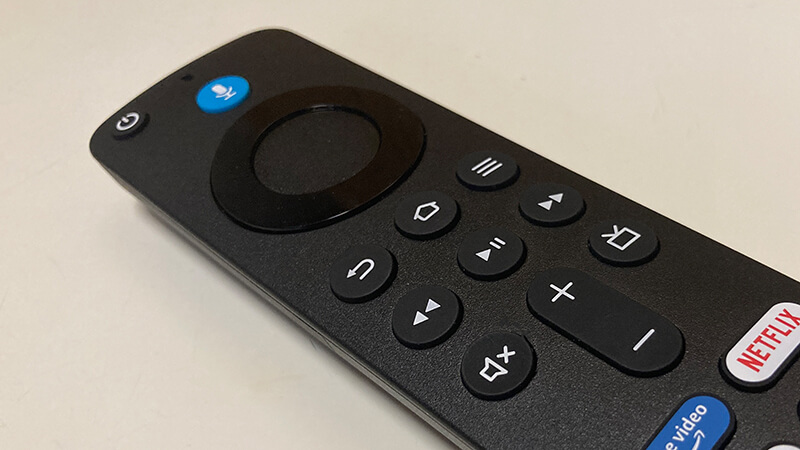
リモコンの三本線のボタンを押すだけです。
表示するときも同じボタンを押すだけなので簡単!覚えておきましょう。
3.映像の最大化
これは閲覧するサイトにもよるかもしれない動作ですが、基本的に映像を最大化表示する機能がサイト側に実装されていれば動作するようです。
具体的に例を挙げるとASOBI STAGEの場合は再生時、映像にカーソルを合わせると右下に表示される最大化ボタンをクリックすると最大化されます。
コメント欄も歯車マークの項目から非表示にすることができるので、モニターいっぱいに映像を映したい場合は設定することをオススメします。
初めて触った時、メニューバーの消し方がわからなくて配信数分前に(んん!?んんん!?)したのは内緒
ちなみに最大化表示でも基本的には消えてくれそう
消えてくれてよかったね〜
まとめ
Prime Video等の公式配信の視聴デバイスとして有名なAmazon Fire TV Stickですが、Silkブラウザを活用することでAmazon以外のサービスを含めた様々な配信サービスを視聴することができます。
長々書いちゃったけど「今回の配信、この前のセールの時に買っておいたFireTVで観れるんじゃない!?」って思い立ったら「うまくいった!」という記事でした

公式の推奨環境ではないので、試す人はワンチャン!の気分でやってみてもらえると幸いです!