iPad用イラストソフトでお手軽アニメーション!Procreateのアニメーションアシスト機能を使ってみた
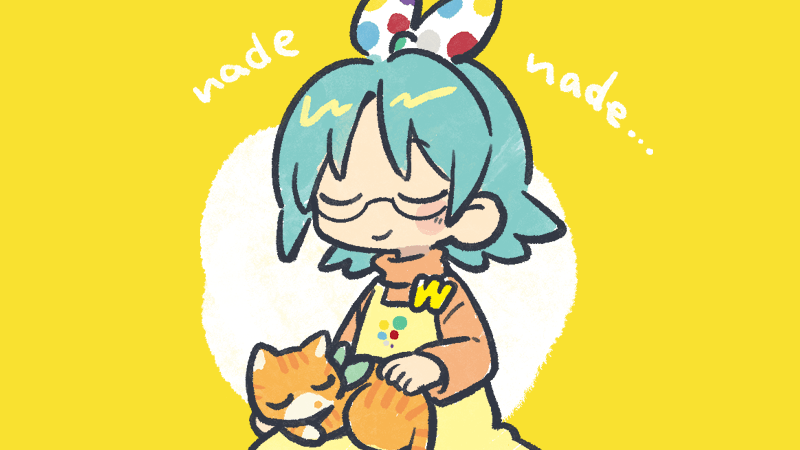
特にアナログ感のある表現を得意としていて、中でも標準で導入されている鉛筆系ブラシは本当に紙に鉛筆で描いているような描き心地が楽しめます。
価格は1,800円の買い切り(2026年10月現在)で、気軽に導入することができます。
App store:https://apps.apple.com/us/app/procreate/id425073498
基本的にはイラストを描画するためのアプリですが、簡易的なアニメーション用の機能も搭載されており、いわゆるパラパラ漫画の要領で気軽にアニメーションを作画することも可能です。
アニメーション制作の機能を増強できるProcreate Dreamsという同開発の派生アプリも存在していますが、今回の記事ではProcreate単体でのアニメーション制作の方法についてご紹介していきます。
実際にアニメーションを作ってみよう
1.とにかくイラストを描く
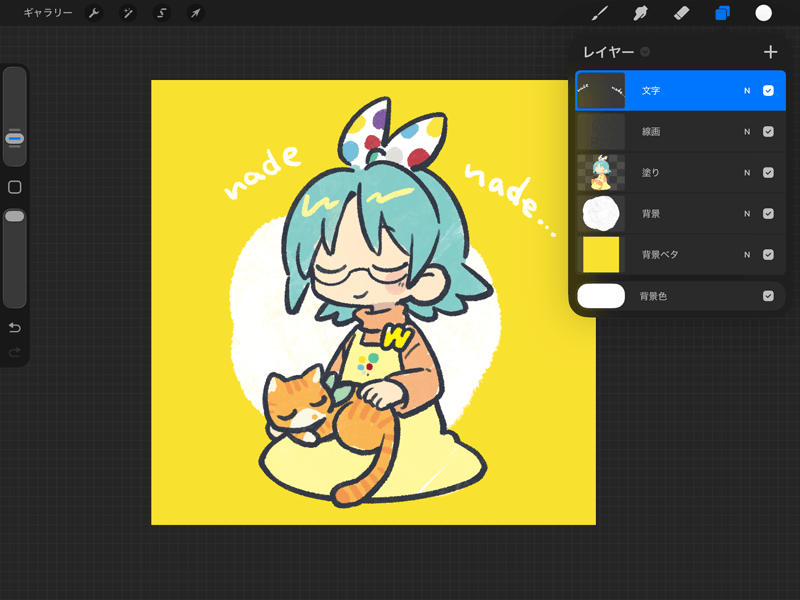
何かしらの素材がないと話が始まらないのでイラストを描きます。
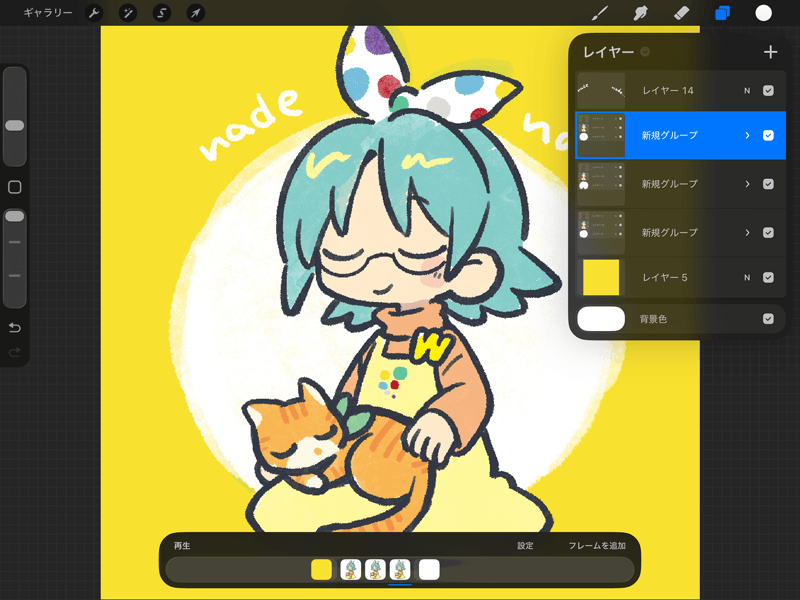
現在のレイヤー構成は画像の通りです。
2.アニメーションアシストをオンにする
画面左上のスパナのマーク(アクション)→キャンバスの順にタップして表示されるウィンドウ内から、アニメーションアシストの項目をオンにするとアニメーション編集用のウィンドウが表示されます。
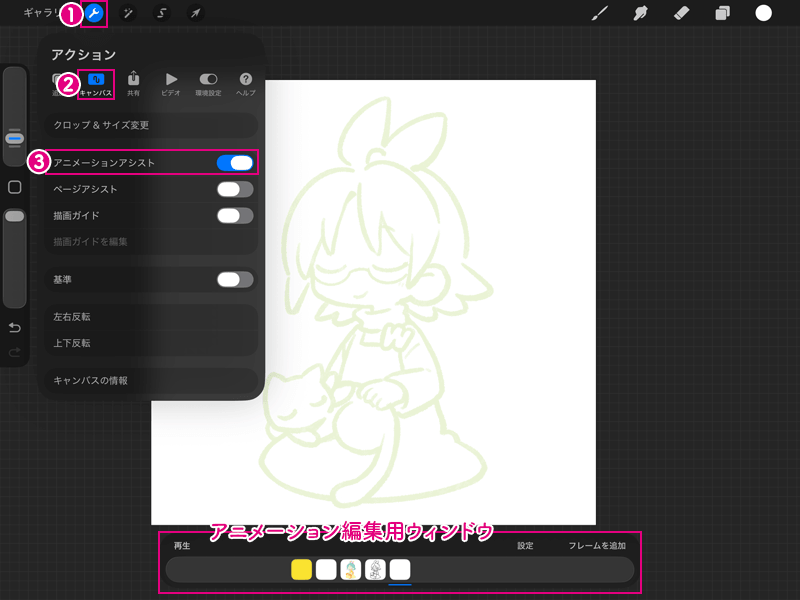
これでフレーム(1秒間に表示される画像)の確認やアニメーション全体の設定を行うことができるようになります。(詳しくは後述)
3.レイヤーのグループ分け・フレーム設定をする
アニメーションアシストの「再生」をタップすると、プレビュー再生ができますが、1レイヤー=1フレームなので今のままだとおかしな動きになってしまいます。

線画と塗りを同一のフレームにしたい場合はレイヤーを選択→グループ化することで1つのフレームにすることができます。
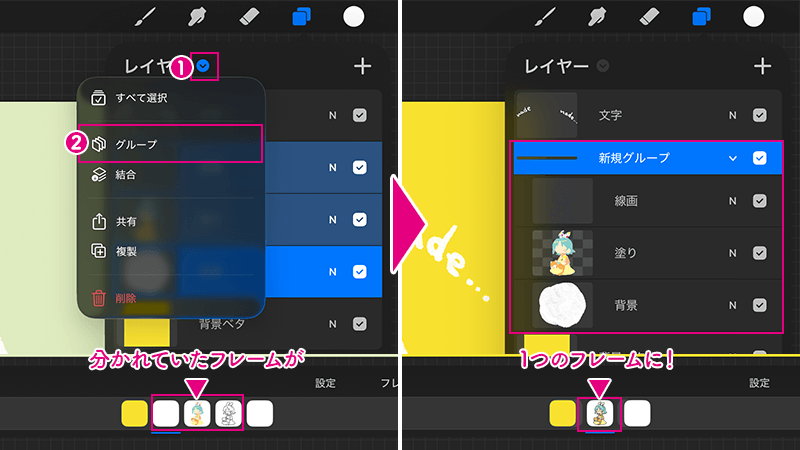
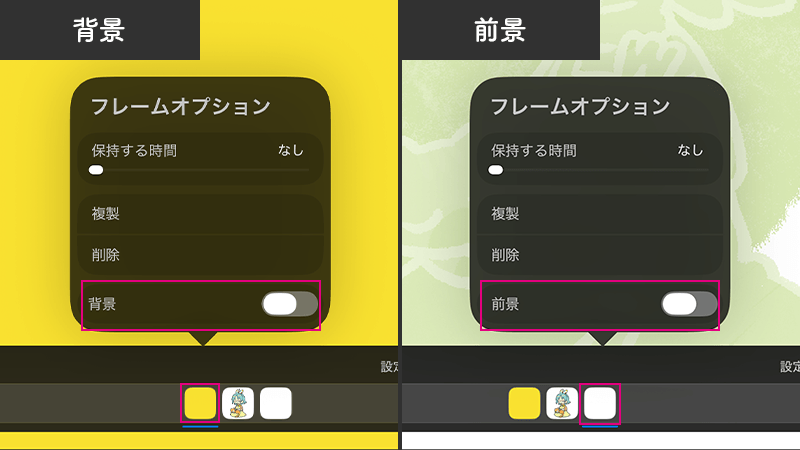
残った文字と背景ベタはアニメーション中ずっと表示されていてほしいので、それぞれのフレームをタップして「背景」「前景」の設定にします。
4.アニメーション用の差分を別レイヤー(グループ)に描く
あとはひたすらグループを複製したり、パーツを描き直したりして差分を描いていきます。
オニオンスキンと呼ばれる機能を活用すると、前後のフレーム(レイヤー)を下書きとして表示させながら描いていくことができます。(画像は分かりやすいよう線画のみの表示にしています)
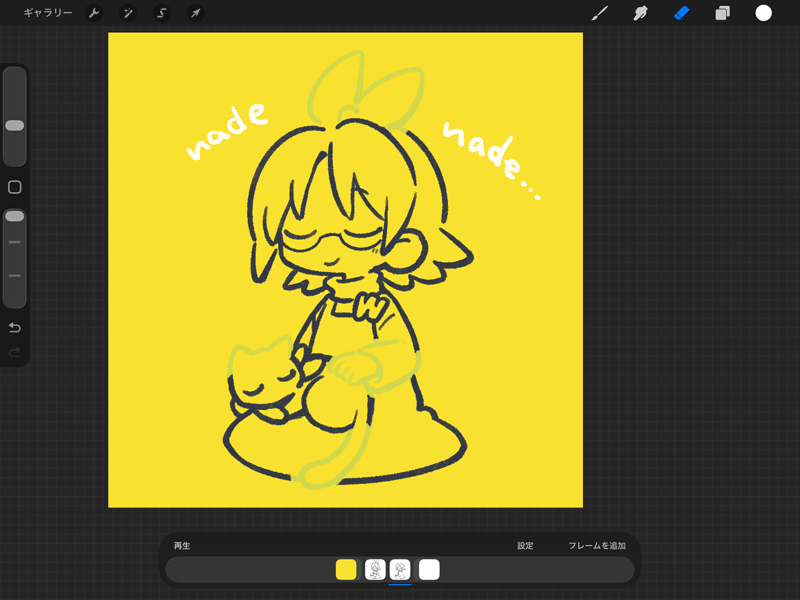
今回は追加で差分を2フレーム分用意しました。
5.動画を書き出す
画面左上のスパナのマーク(アクション)→共有の順にタップ、表示される書き出し形式の中から、希望の形式をタップします。
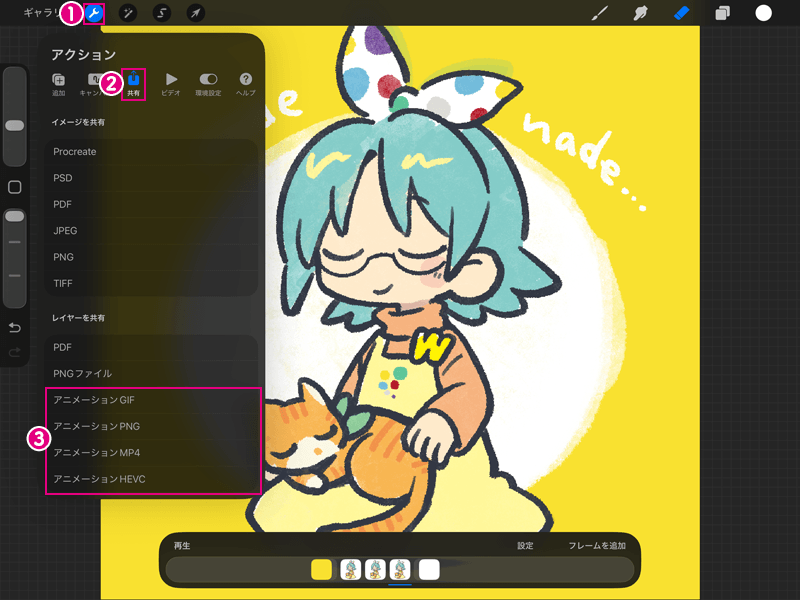
保存形式の概要は以下の通りです。
- アニメーションGIF
- アニメーションできる画像形式の中では一番ファイルサイズが軽い反面、設定や色によっては画質が劣化する可能性があります。
歴史が長いため対応しているブラウザ・環境が多く、WEBサイトに画像として掲載する場合に一番無難な選択肢です。
- アニメーションPNG
- GIFよりも高画質であることと、透過背景を保つことができることが特性の画像形式です。
ただし、比較的新しい形式のため、環境によっては再生されない可能性があります。
- アニメーションMP4
- ここからは先の二つとは異なり、動画ファイルになります。
WEBサイトにそのまま貼り付けることは基本的にできませんが、他の映像編集ソフトを活用することで音声をつけたりすることができます。
透過背景を保つことはできません。
- アニメーションHEVC
- 比較的新しい形式の動画ファイルとなります。スマートフォン等で撮影した動画ファイル等でよく利用される形式です。
MP4よりも圧縮効率が良く、高画質のまま、よりファイルサイズを小さく保存することができます。
再生・編集可能な環境はMP4よりも限られますが、透過背景を保つことができます。
※今回はアニメーションGIFを選択した前提で進行します。
6.書き出し設定をする
書き出し前に様々な設定をすることができます。
保存形式によって内容は一部異なりますがアニメーションGIFでの設定項目は以下の通りです。
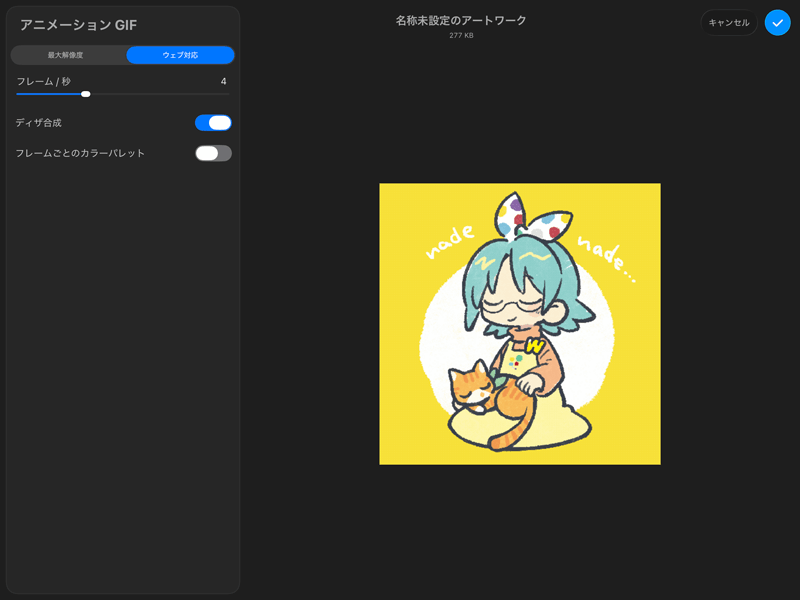
- 最大解像度/ウェブ対応
- 最大解像度は高画質(原寸通り・低圧縮)でファイルサイズが重くなります。
ウェブ対応は低画質(縮小・圧縮される)でファイルサイズが軽くなります。
※今回の検証環境だと原寸900*900が480*480に縮小されました
WEBサイト掲載用の場合はウェブ対応を選ばないと環境によっては再生されない可能性があります。
- フレーム/秒
- 1秒あたりのフレーム数の設定=再生速度を設定する項目です。数字が大きいほど早くなります。
フレームによる速度の例:
【▼ 1フレーム】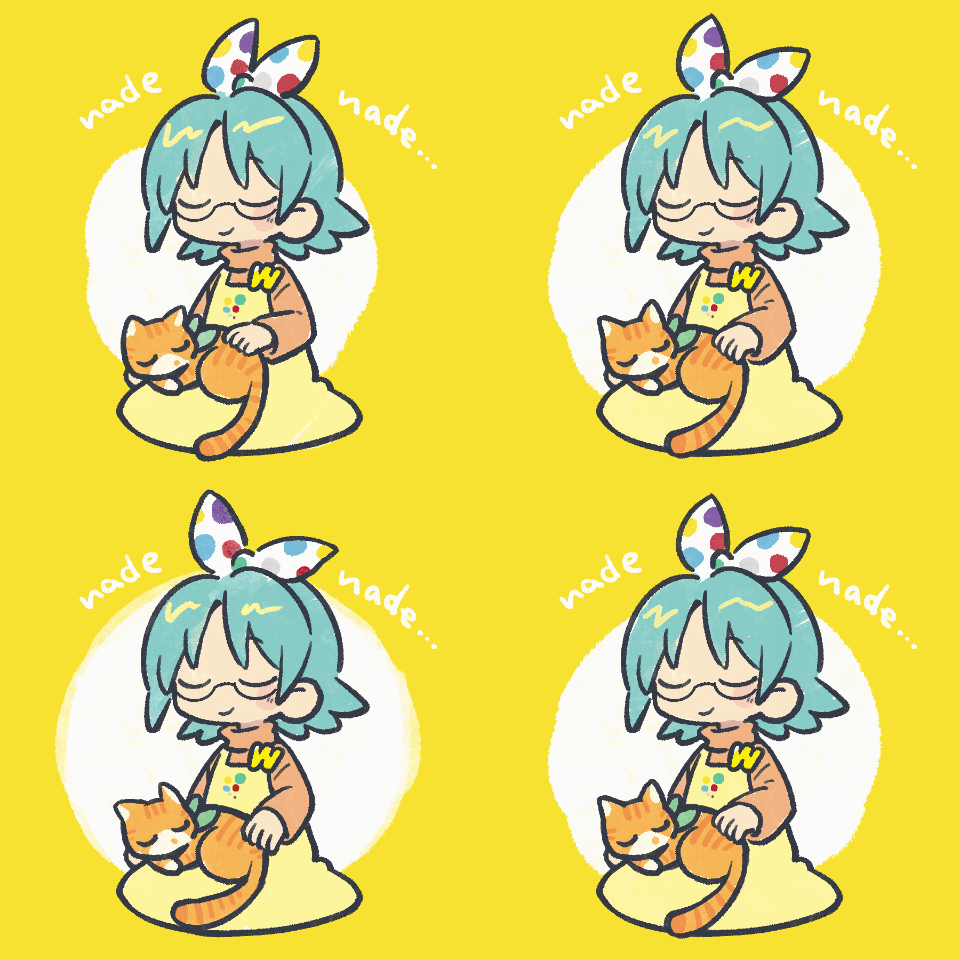
【▼ 60フレーム】
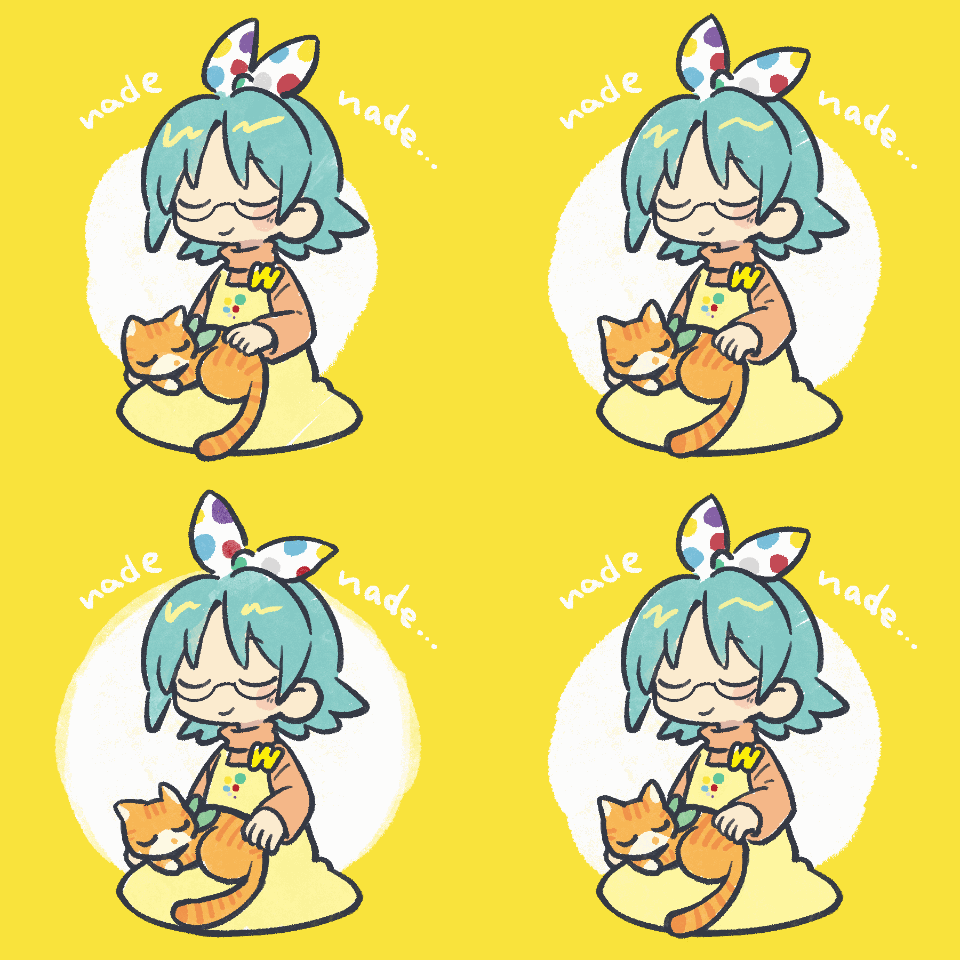
虎太郎:禿げる
- ディザ合成
- GIF形式は利用できる色数に256色という制限があるため、グラデーションの表現に難があります。
この設定をオンにすることでドットで中間色を補ってくれるため、綺麗に表現することができる一方、ファイルサイズは大きくなります。
逆に全体で使用している色数が少ない場合はノイズが入ってしまう可能性があるため、オフにした方が綺麗になる場合もあります。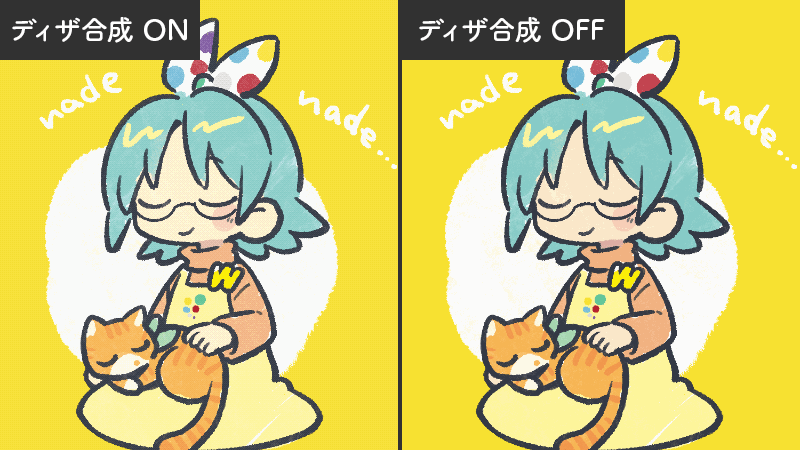
- フレームごとのカラーパレット
- デフォルトだとアニメーション全体で256色を割り振りするため、使っている色の数が多かったりすると場面ごとで色合いが崩れる可能性があります。
この設定をオンにすることでフレームごとに256色を割り振るため、色合いの崩れを防ぐことができますが、こちらもファイルサイズは大きくなります。
設定が完了したら、右上のチェックボタンをタップします。
7.保存先を選択する
書き出し後に保存先のメニューが表示されます。
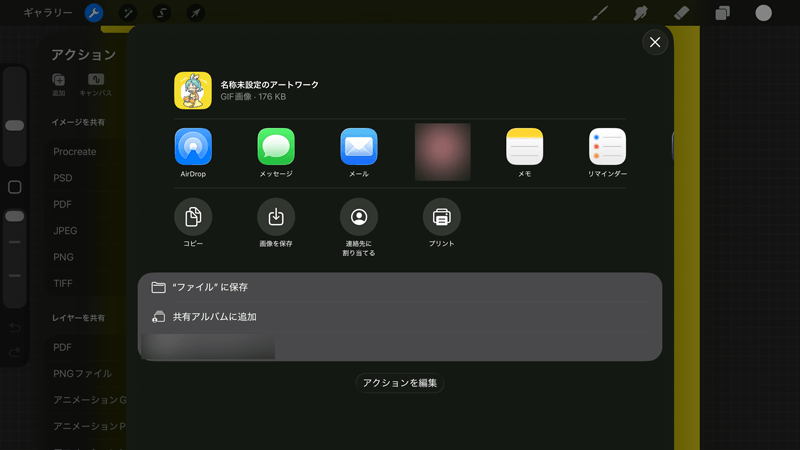
「画像を保存」をタップするとiPad内の「写真」アプリ内に保存、お手持ちのPC等に送る場合はAirdrop等の送信ツールを利用します。
8.完成
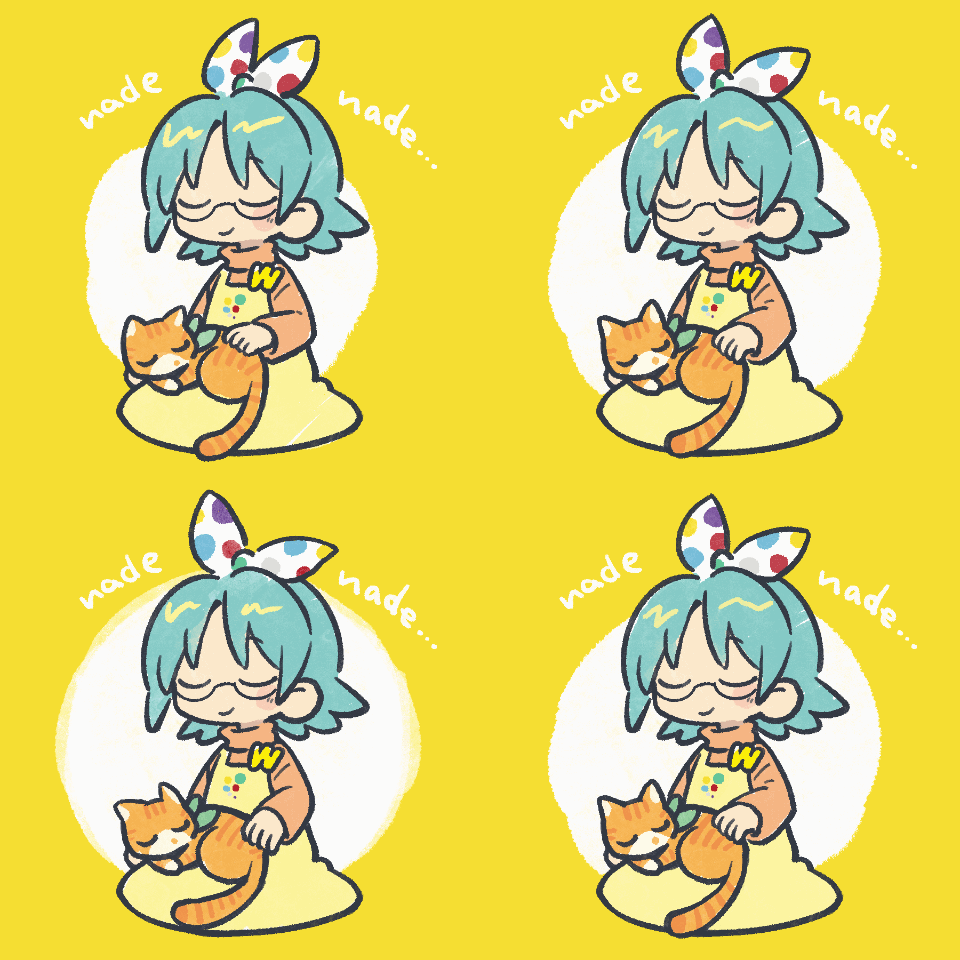
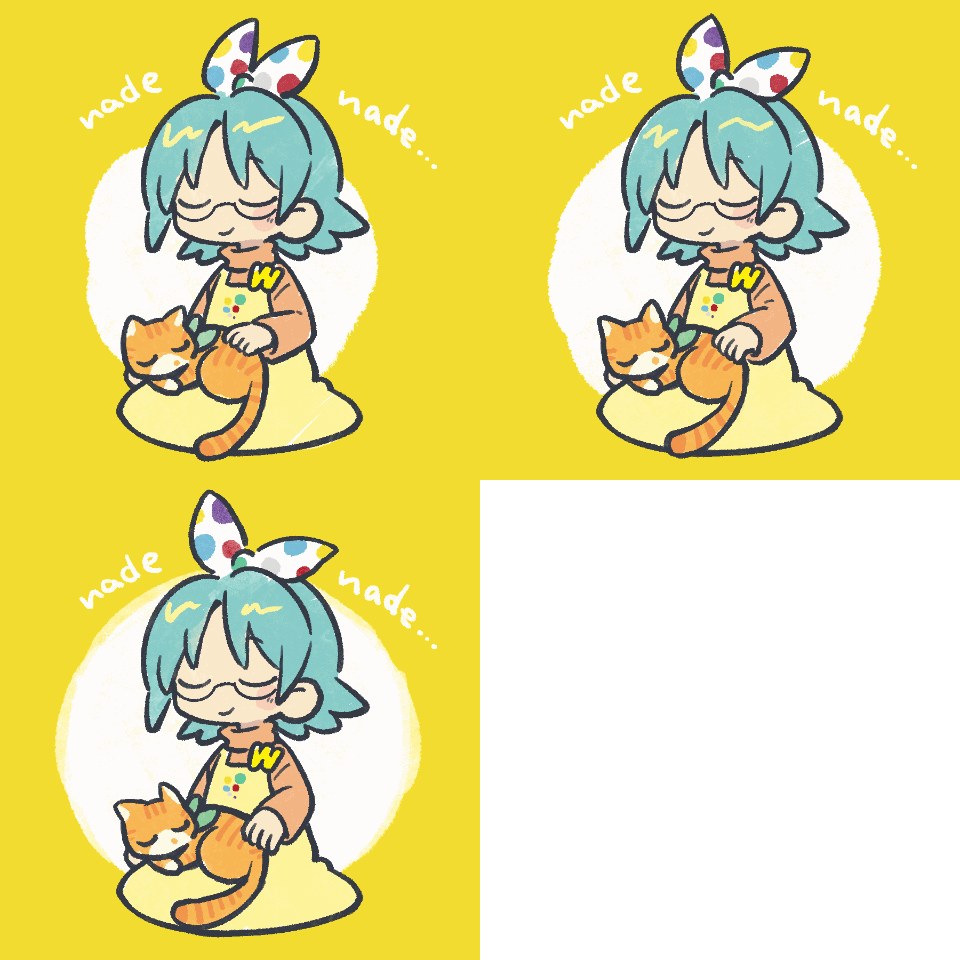
ということでアニメーションGIFが完成です!

前置きでも書いたけど、単純にパラパラ漫画の仕組みなので、単純にフレームの数だけ差分を用意しないといけないのが少し大変なポイントかも

映像編集用ソフトでよく見るような、キーフレーム打って右から左にソフト側で動かす〜みたいな操作はできないので、その辺を求める場合はProcreate Dreamsとか他の編集アプリケーションの導入を考えた方がいいかも
機能を詳しく見てみよう
アニメーションアシストのウィンドウ内には制作に便利な機能がたくさん備わっています。
各種機能の概要は以下の通りです。
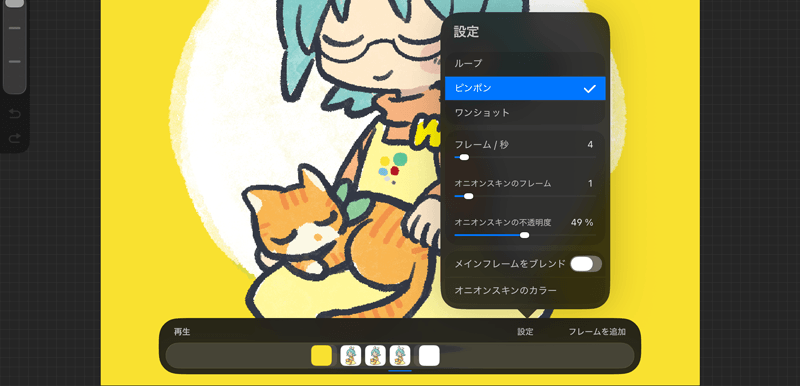
再生
編集中のアニメーションをプレビュー再生することができます。
設定
アニメーション全体の設定をすることができます。
- ループ・ピンポン・ワンショット
-
アニメーションの繰り返し方を設定する項目です。
【▼ ループ】始点〜終点のフレームを繰り返し続ける設定(例:1→2→3→1→2→3…)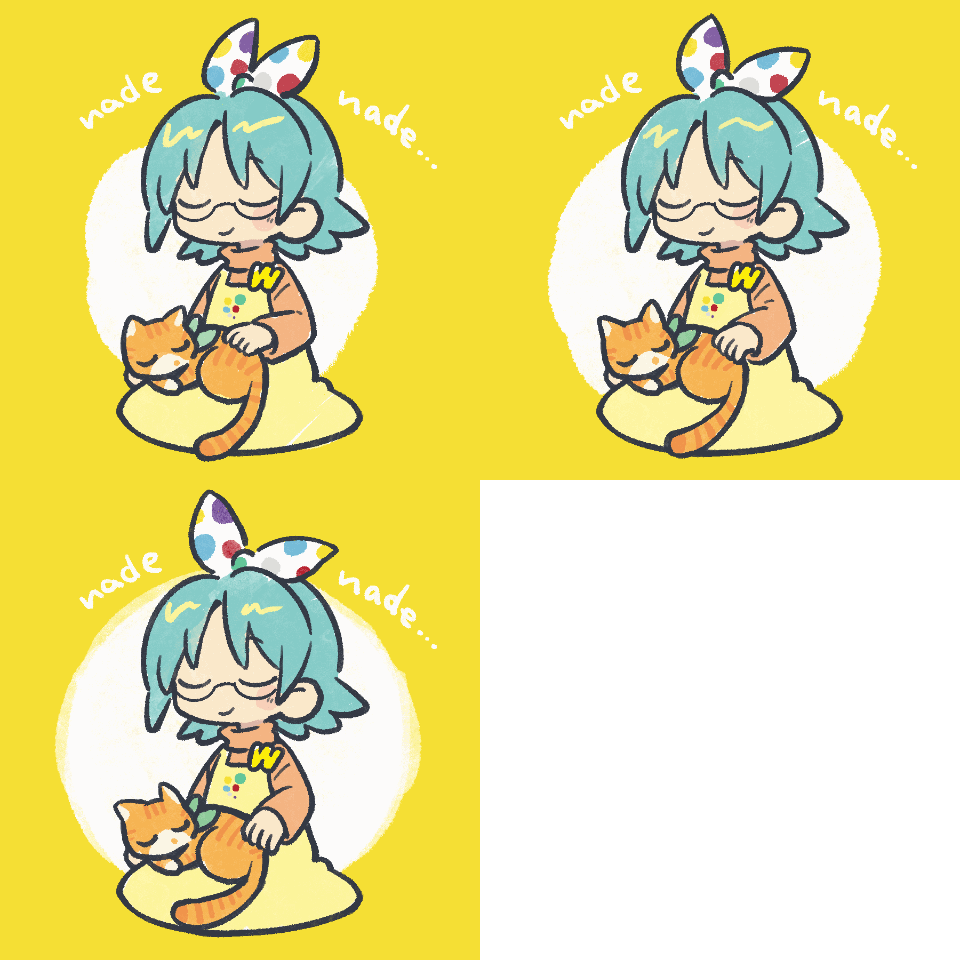
【▼ ピンポン】始点〜終点のフレームを往復する設定(例:1→2→3→2→1→2→3…)
【▼ ワンショット】始点〜終点のフレームを1度だけ再生して停止する設定(例:1→2→3)
- フレーム/秒
-
1秒あたりのフレーム数の設定=アニメーションの速度を設定する項目です。数字が大きいほど早くなります。
書き出し時に設定できる項目とほぼ同一ですが、ここで設定しておくとプレビュー再生時に指定した速度が反映されるため動作チェックがしやすくなります。
- オニオンスキンのフレーム
-
オニオンスキンは前後のフレーム(レイヤー)を下書きとして表示する機能です。
この機能を何フレーム分表示するかを設定することができます。
- オニオンスキンの不透明度
- オニオンスキンの表示の濃度を設定することができます。ある程度薄くした方が現在描いているフレームが見やすくなります。
- メインフレームをブレンド
- デフォルトではオニオンスキンを下敷きに現在のフレームを表示しますが、この設定をオンにすることで現在操作しているフレームが半透明になりオニオンスキンと混ざり合って表示されるようになります。
- オニオンスキンのカラー
-
オニオンスキンの色を自由に設定することができます。
前と後のフレームでそれぞれ色味を変えることもできます。
フレームを追加
何も描かれていない空白のフレームを追加します。レイヤーも同時に追加されます。(新規レイヤー作成と同等)
フレームオプション
フレームオプションは各フレーム項目をタップすると表示されます。
- 保持する時間
-
数字を大きくすることで1枚のレイヤー(グループ)を複数フレームの扱いにすることができます。
緩急のあるアニメーションにしたい場合などに活用できます。
- 複製
- 選択しているフレームを複製します。同一のレイヤー(グループ)も同時に複製されます。
- 削除
- 選択しているフレームを削除します。同一のレイヤー(グループ)も同時に削除されます。
- 背景
- オンにすると常時背景として表示されます(最背面レイヤー(グループ)にのみ表示)
- 前景
- オンにすると常時前景として表示されます(最前面レイヤー(グループ)にのみ表示)

イラストを描くときの慣れもあって、線画ベースで動きを見ていたので、個人的には「メインフレームをブレンド」は「オフ」の方が描きやすかったかな
あと、日頃の操作で慣れててレイヤーで管理する方が楽だったから、フレームオプションの「複製」と「削除」も今回は使わなかったね
まとめ
Procreateはイラスト描画用のアプリケーションですが、アニメーションアシスト機能を活用することで、高度な映像編集アプリ(ソフト)がなくても簡易的なアニメーションを作成することができます。
また、書き出しできる動画ファイルの形式も複数あるため、映像編集用ソフトで使用する素材の作成にも役立つことでしょう。
みなさんも描いたイラストを気軽にアニメーション化してみましょう!

ちょっとした加減で「簡単にこうしたいな〜」ができない面もあったので、その辺はProcreate Dreamsを使うと多少解決できるのかも

個人的にボーンが使えるらしいToonSquidもちょっと気になってるので、そのうち色々検証したいな